自己动手:用 Chatbox 连接 AI API(免费使用,数据全在本地)
手把手教你安装 Chatbox,填入自己的 API Key,在一个客户端里切换 DeepSeek、通义千问等多个模型,不用再花钱买订阅。
你有自己的 API Key(比如 DeepSeek、通义千问、Google 的免费额度),但每次用都要打开网页、复制粘贴、切来切去——太麻烦了。
Chatbox 是一个免费开源的 AI 客户端,能把所有模型装进一个窗口。最重要的是:聊天记录存在你自己电脑上,不会上传到任何人的服务器。
本篇我会手把手教你安装 Chatbox,然后填入你自己的 API Key,最后在 DeepSeek、通义千问、Claude 之间一键切换。
如果学会了入门版,可以去进阶版教程查看设置里的一些内容。
一、Chatbox 是什么
简单说,Chatbox 是一个“AI 遥控器”——它自己可以云端提供模型,也能连接你已有的 API。
相比直接用网页版,Chatbox 有这些好处:
- 数据存本地:所有聊天记录都在你电脑上,不会被平台拿去训练
- 多模型切换:一个窗口同时接 DeepSeek、Qwen、Claude 等,点一下就能换
- 跨平台:Windows、Mac、Linux、手机都能用
- 完全免费:客户端不要钱,你只需要花自己的 API 额度(或者用免费额度)
- 代码高亮 + Markdown:程序员和写作者的福音
适合谁?
- 你已经有 DeepSeek / Gemini / New API 的 Key,想用得更顺手
- 不想为每个 AI 单独装一个客户端
- 在乎数据隐私,不想聊天记录被平台看
二、下载安装
去 Chatbox 官网下载:https://chatboxai.app/en
选你对应的系统:
- Windows:下载
.exe,双击安装 - macOS:下载
.dmg,拖进“应用程序” - Linux:下载
.AppImage,给执行权限后运行
三、填入你的 API Key(核心步骤)
打开 Chatbox 后,点击左下角的 齿轮图标 → 设置。

在设置页面,找到 「模型提供方」,点击底部的 「添加」 按钮。
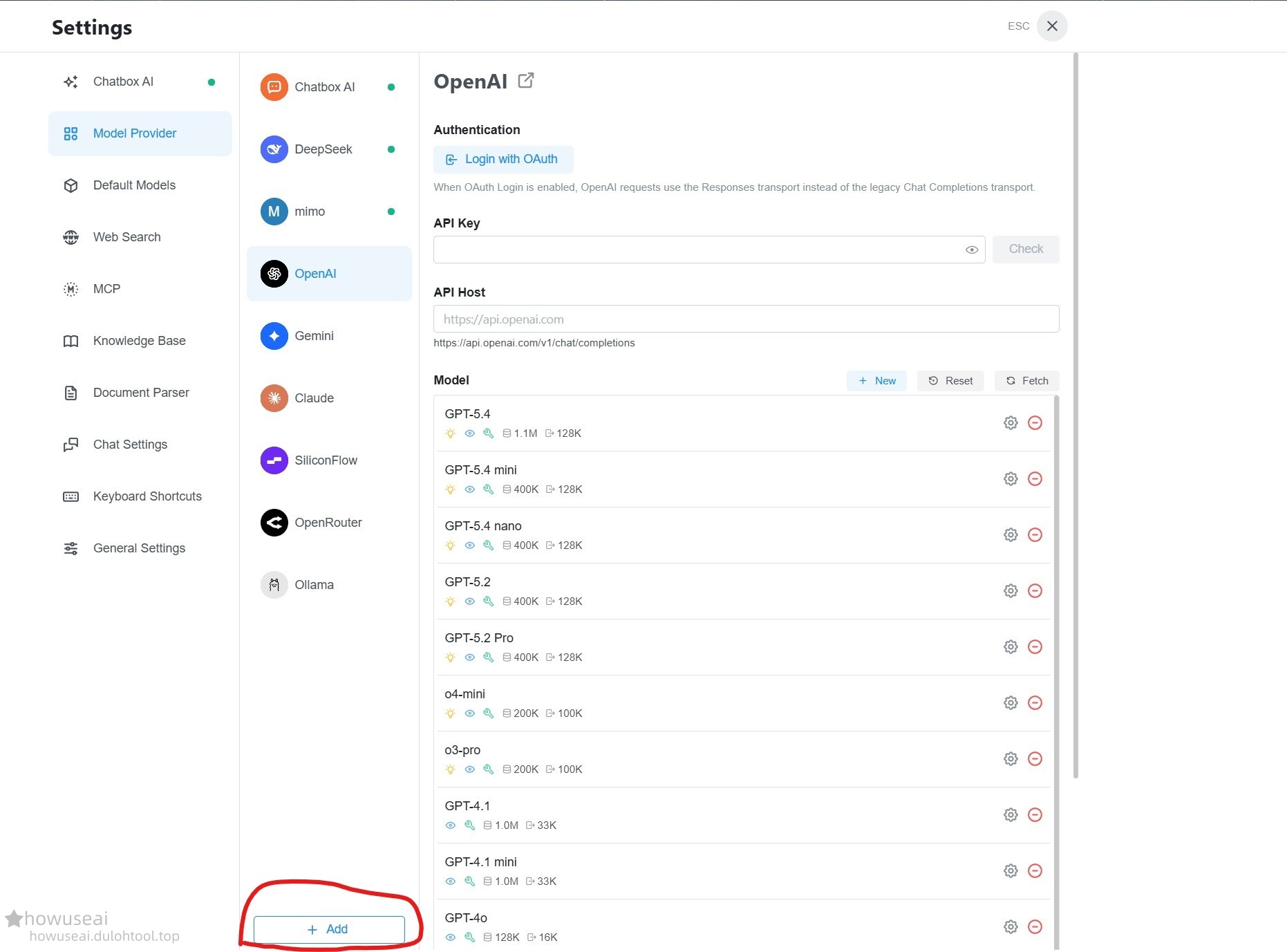
填入类似以下信息:
例子:
| 字段 | 填什么 |
|---|---|
| 名称 | 随便起,比如“我的 API” |
| API 类型 | 选 OpenAI API 兼容 |
| API 密钥 | 你的 Key,比如 sk-xxxxx |
| API 主机 | 你的 API 地址,比如 https://你的域名 |
1 处填 API 密钥 2 处添加 API 地址 3 处添加模型
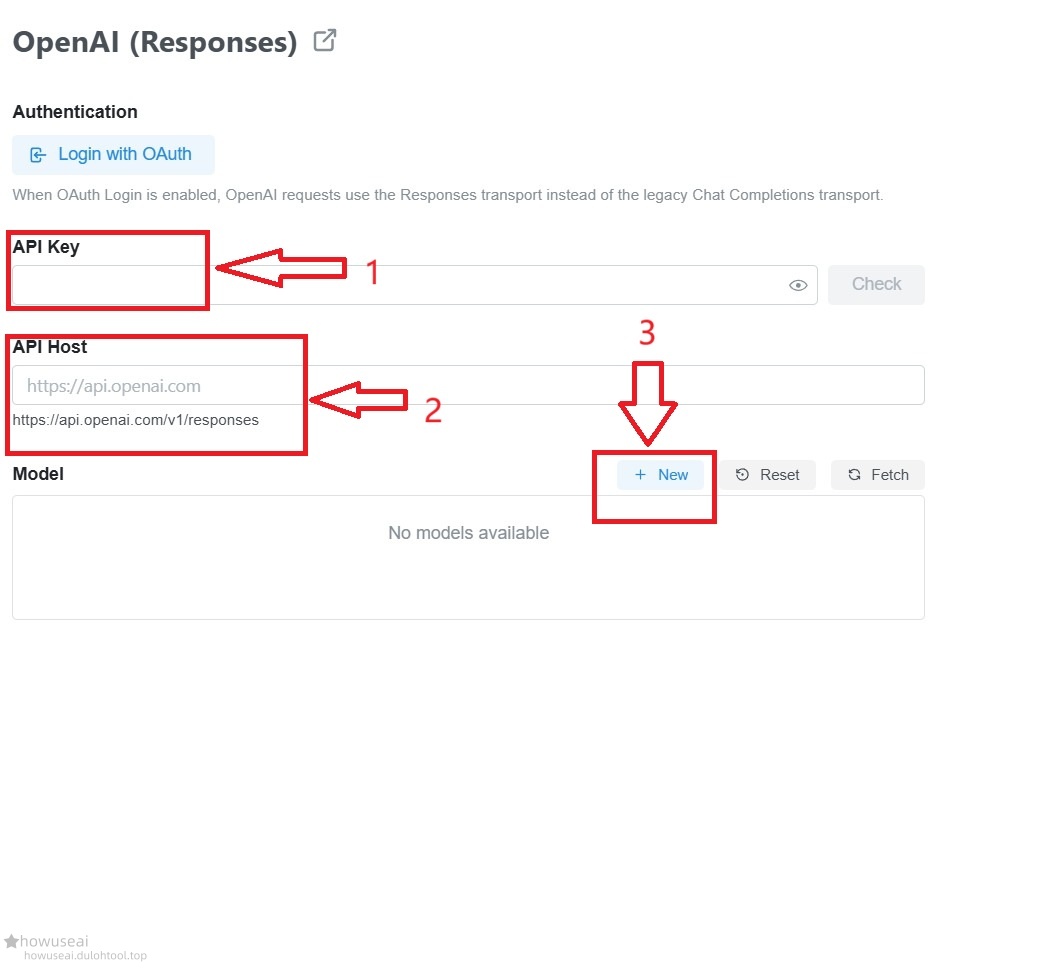
如果你的 Key 来自这些地方
- DeepSeek 官方:API 主机填
https://api.deepseek.com - 你自己的 New API:API 主机填
https://你的newapi域名
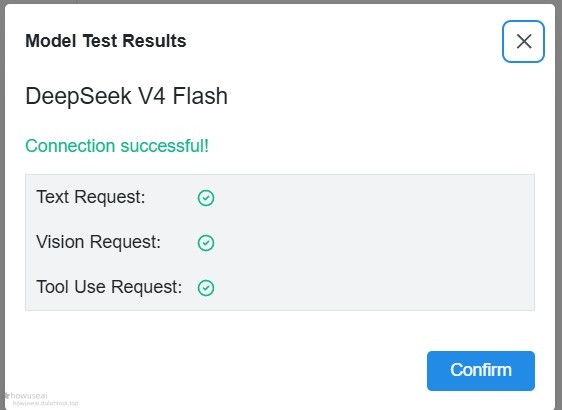
填完后,在下方添加你要用的模型名称,比如 deepseek-chat、qwen-max 等。勾选模型后,点击 「检查」 测试连接。

提示 「连接成功」 后,保存。
四、开始对话
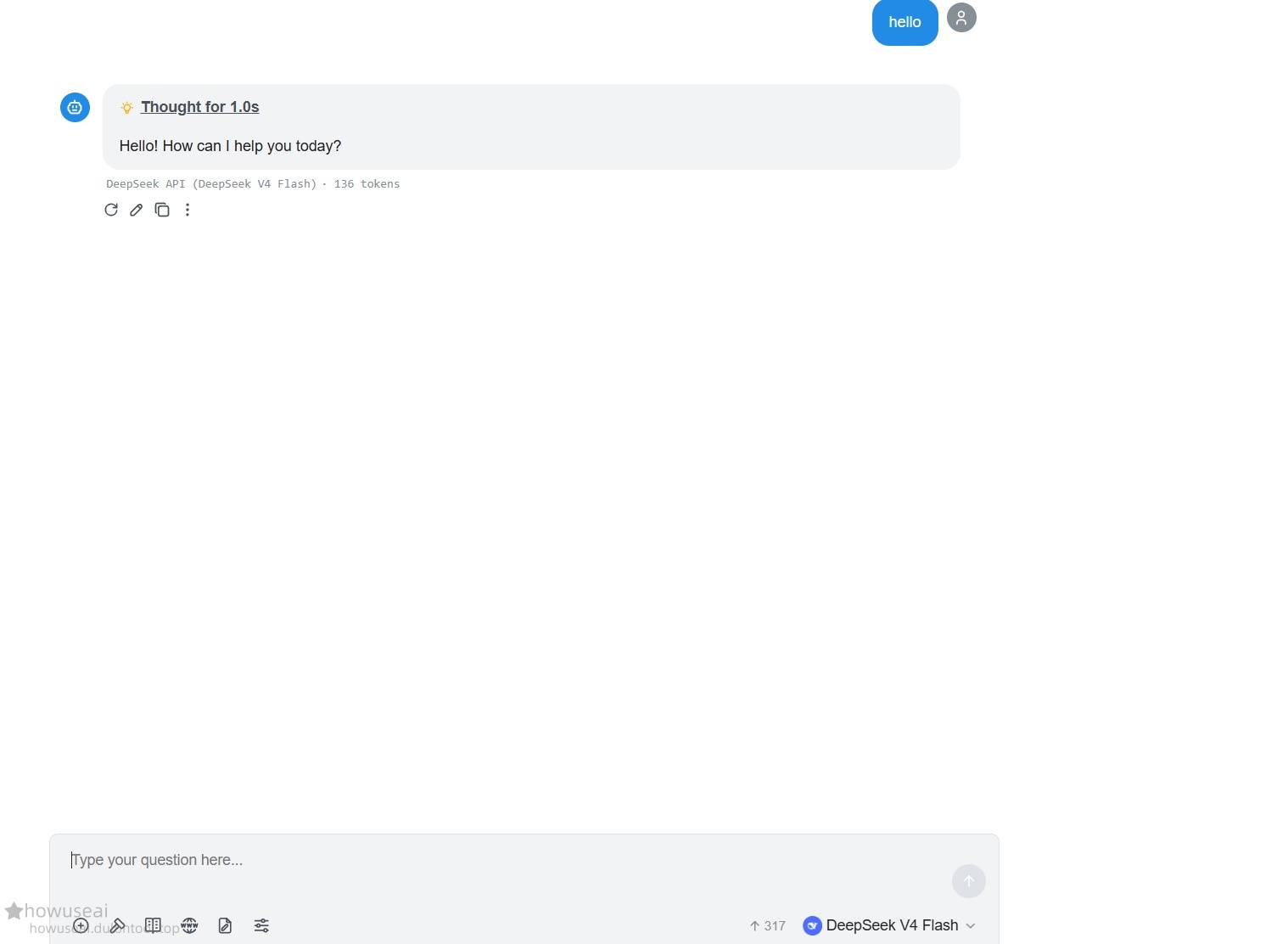
回到主界面,点击 新建对话,在顶部模型下拉框里选你刚添加的模型。

然后在输入框里打字,回车发送,AI 就回复你了。
五、常见问题
连接失败 / 报错
最常见的原因:
- API Key 填错了 — 检查有没有多复制空格、少了前缀
sk- - API 主机地址不对 — 不用加
/v1后缀,系统会自己加 - 模型名不存在 — 你填的模型名必须是你 API 提供商确实支持的
- 网络问题 — 如果挂了代理,在 Chatbox 设置里配一下代理
模型回复很慢
- 有些模型本身就慢(比如推理型模型),换个小模型试试
- 对话历史太长了,新建一个对话会快很多
聊天记录在哪?
在你电脑上。 Chatbox 不会上传你的对话到任何服务器。你可以随时导出为 Markdown 或 JSON 格式备份。